
科龙智能空调是一款面向科龙智能空调及多品牌空调设备的手机遥控软件,主要用于通过手机远程控制空调运行。它支持制冷、制热、送风、除湿、自动等多种模式,还能进行风速调节、温度控制、定时开关机以及静音、节能等操作,适合希望用手机替代传统遥控器的家庭用户,尤其适合经常找不到遥控器、想要更方便管理居家空气状态的人群。
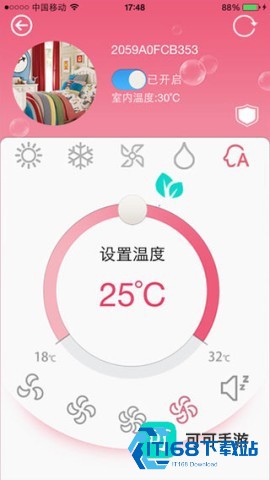
软件功能
软件主打空调远程控制和精细化管理,用户打开手机就能查看并调节室内空气状态。
它集成了制冷、制热、送风、除湿、自动等运行模式,配合温度精准控制和风速调节,可以满足不同季节、不同使用习惯下的日常需求。
除此之外,定时开关机、静音和节能等功能也比较实用,能够让空调使用更灵活。
从使用场景来看,它很适合家庭日常空调管理,也适合想要更直观操作方式的用户。
对于习惯手机控制设备的人来说,这类软件能减少传统遥控器带来的麻烦,让操作更集中、更方便。
操作具体步骤
1、先做好准备
首次登录APP时默认没有绑定设备,手机需要和家电连接同一个家庭WiFi。
如果是新家电,需要在上电5分钟内完成配置;如果设备已经配置过,可以通过遥控器连续按6次左右风门/广角风,让设备进入可配置状态。
2、开始WiFi配置
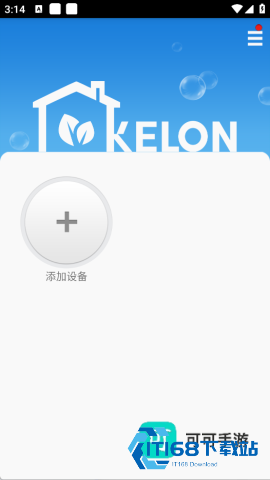
点击“添加设备”,输入家庭WiFi密码,先完成基础配对。
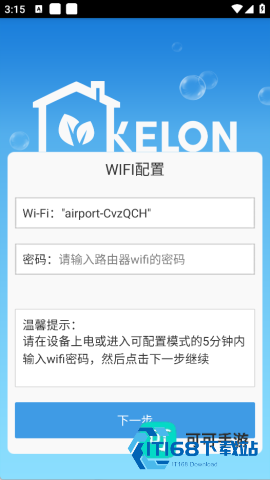
3、选择设备并录入信息
在刷新出来的设备列表中找到对应家电后进行选择,再扫描或手动输入家电产品条形码,完成设备信息绑定。
4、等待云端注册完成
系统会自动完成WiFi配置、联网模式切换和云端注册,绑定成功后返回首页,就可以直接用APP控制设备了。
日常怎么用更顺手
1、切换运行模式
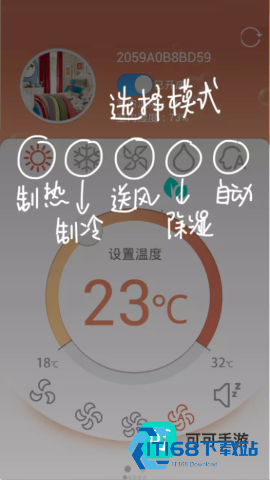
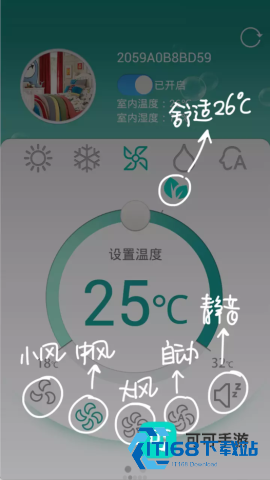
界面上方提供5种常用模式:制热、制冷、送风、除湿、自动,点击图标就能切换。模式更换后,可以再通过中间的温度环继续调整目标温度。
2、调风速和附加功能
界面下方支持4种风速:小风、中风、大风、自动,直接点对应图标即可切换。右侧的“静音”按钮可开启低噪音运行模式,模式栏里的绿叶图标则用于健康/节能模式切换。
3、快速调温
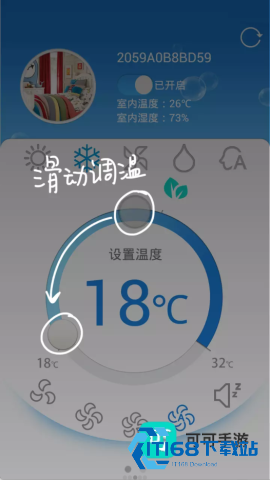
拖动温度环上的滑块,就能快速调整目标温度,滑动方向对应温度升降,操作比较直观。
4、切到第二屏继续操作
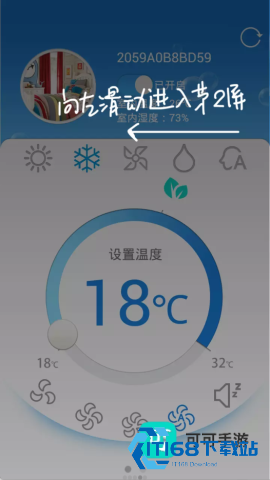
在当前控制界面向左滑动屏幕,可以进入第2屏,查看更多控制内容。
软件亮点
1、软件优势主要体现在操作直观、功能集中、兼容性较广。
2、它把空调常用控制项整理得比较清楚,模式切换、风速调节、温度调整都能在同一界面完成,日常上手门槛不高。
3、对于注重居家空气管理的用户来说,这款软件的实用性比较强。
4、它不仅能帮助用户随时掌握家里的空气状态,还能根据需要对科龙智能设备进行空气质量调节,让日常使用更省心。
5、它更适合追求便捷控制、希望减少实体遥控器依赖的家庭场景,也适合想把空调管理集中到手机上的用户。
常见问题解答
Q:为什么一开始看不到设备?
A:首次登录时默认没有绑定设备,需要先确认手机和家电连接的是同一个家庭WiFi,再按步骤添加设备。
Q:设备什么时候配置最合适?
A:新家电建议在上电5分钟内配置;已经配置过的家电,则需要先让设备进入可配置状态后再进行绑定。
Q:绑定成功后怎么控制?
A:完成WiFi配置、设备选择和云端注册后,返回首页就能直接使用APP控制空调。
Q:可以切换哪些常用功能?
A:可以切换制热、制冷、送风、除湿、自动等模式,也能调节风速、温度,并开启静音或节能相关功能。
更新日志
v5.0.5
1、支持了最新的Android操作系统;
2、去掉AP模式配网;
- 版本: v5.0.5
- 语言: 简体中文
- 大小: 7.82MB
- 平台:安卓/IOS
- 软件热门APP
- 游戏HOT游戏